🚫 REGISTRATIONS ARE NOW CLOSED 🚫
Thank you for your interest in Robotex EU MED & Balkan.
Registration is no longer available.
How to Register a Team Πώς να εγγράψετε μία ομάδα
Follow these steps to create your account, register your team, upload the required documents and download your QR codes. Ακολουθήστε τα παρακάτω βήματα για να δημιουργήσετε λογαριασμό, να καταχωρήσετε την ομάδα σας, να ανεβάσετε τα απαραίτητα έγγραφα και να κατεβάσετε τα QR Codes.
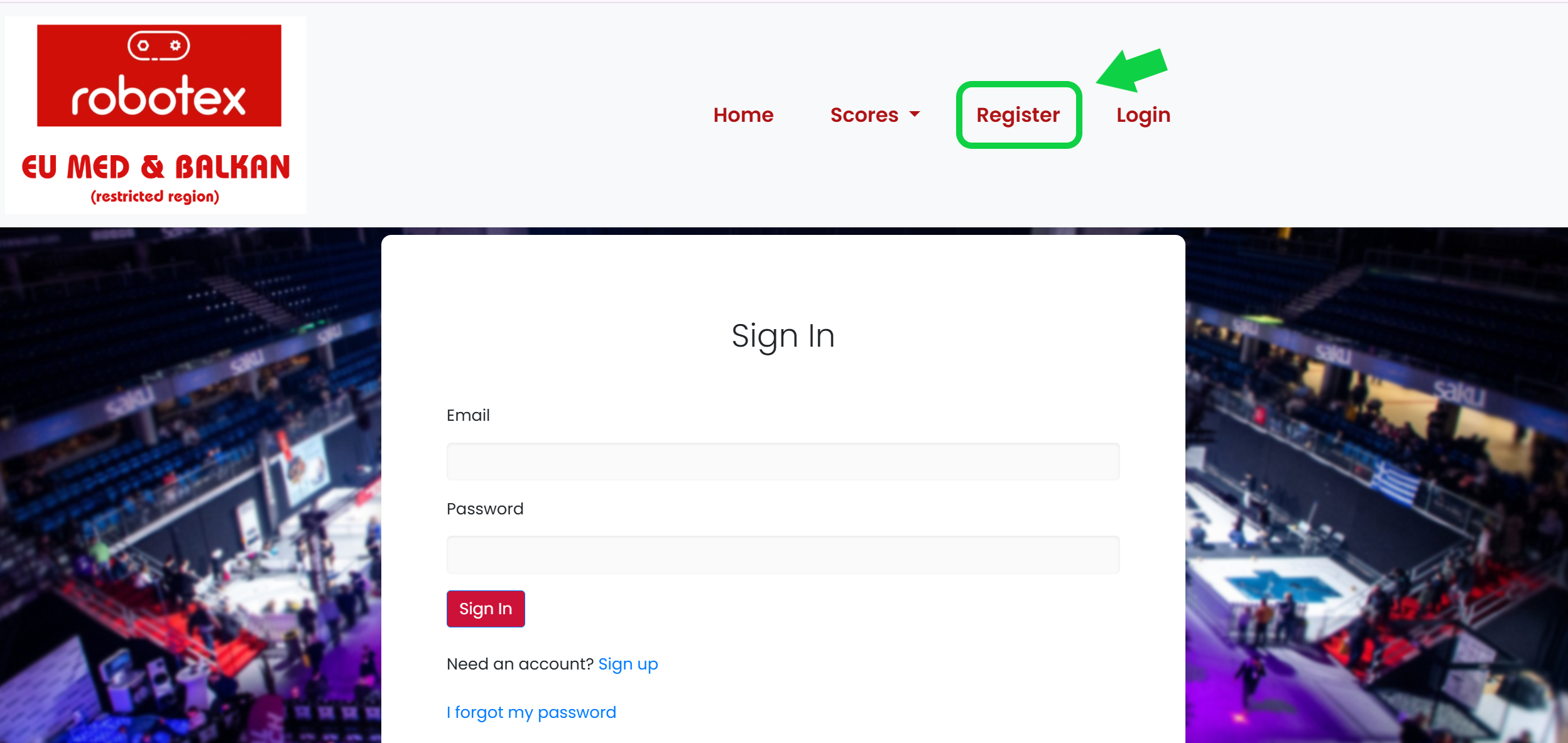
Register Εγγραφή
➜Click Register to start the account registration process. Πατήστε Register για να ξεκινήσετε τη διαδικασία δημιουργίας λογαριασμού.
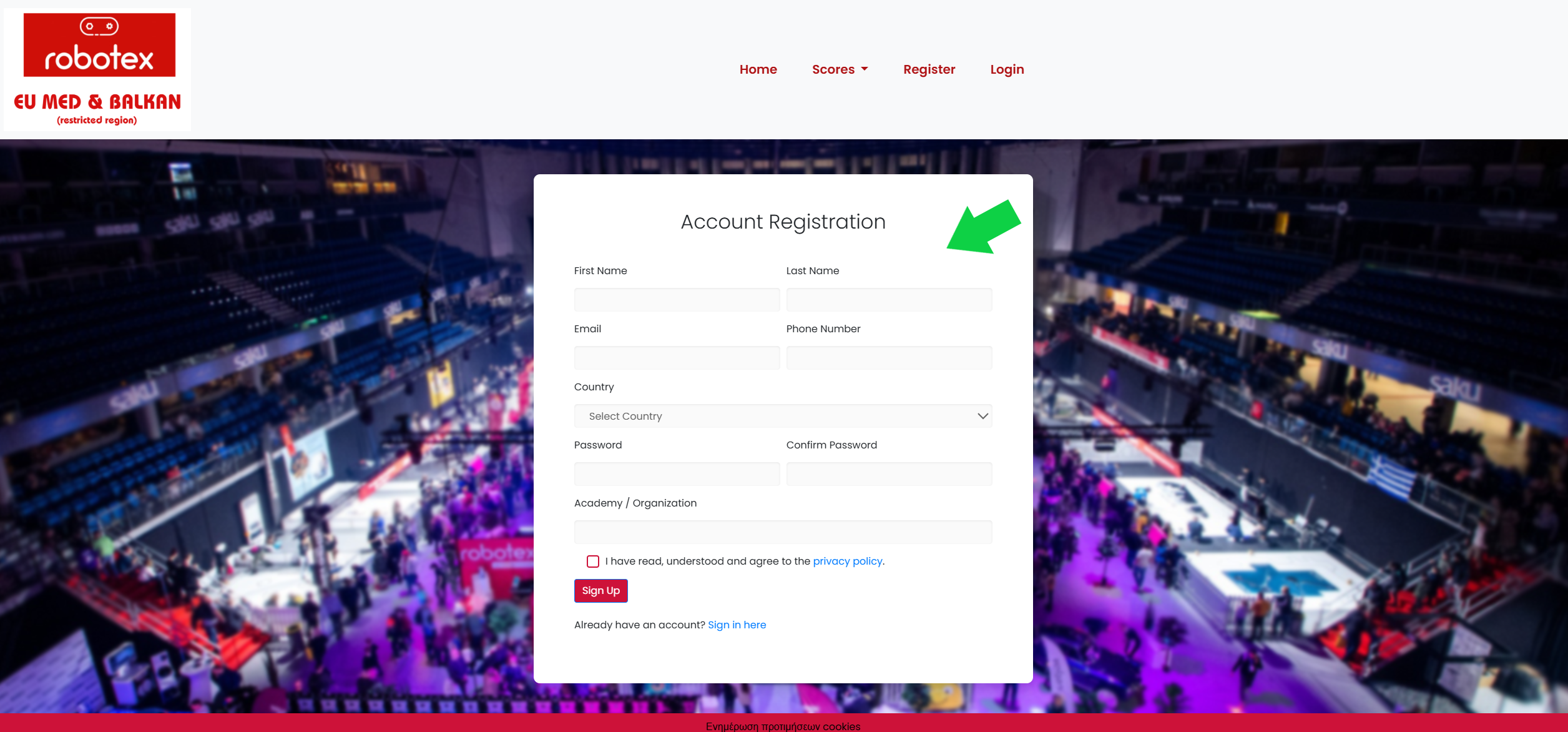
Create Account Δημιουργία λογαριασμού
➜Fill in your personal details, email, password, country and academy / organization, then complete the sign up. Συμπληρώστε τα προσωπικά σας στοιχεία, email, κωδικό, χώρα και ακαδημία / οργανισμό και ολοκληρώστε την εγγραφή.
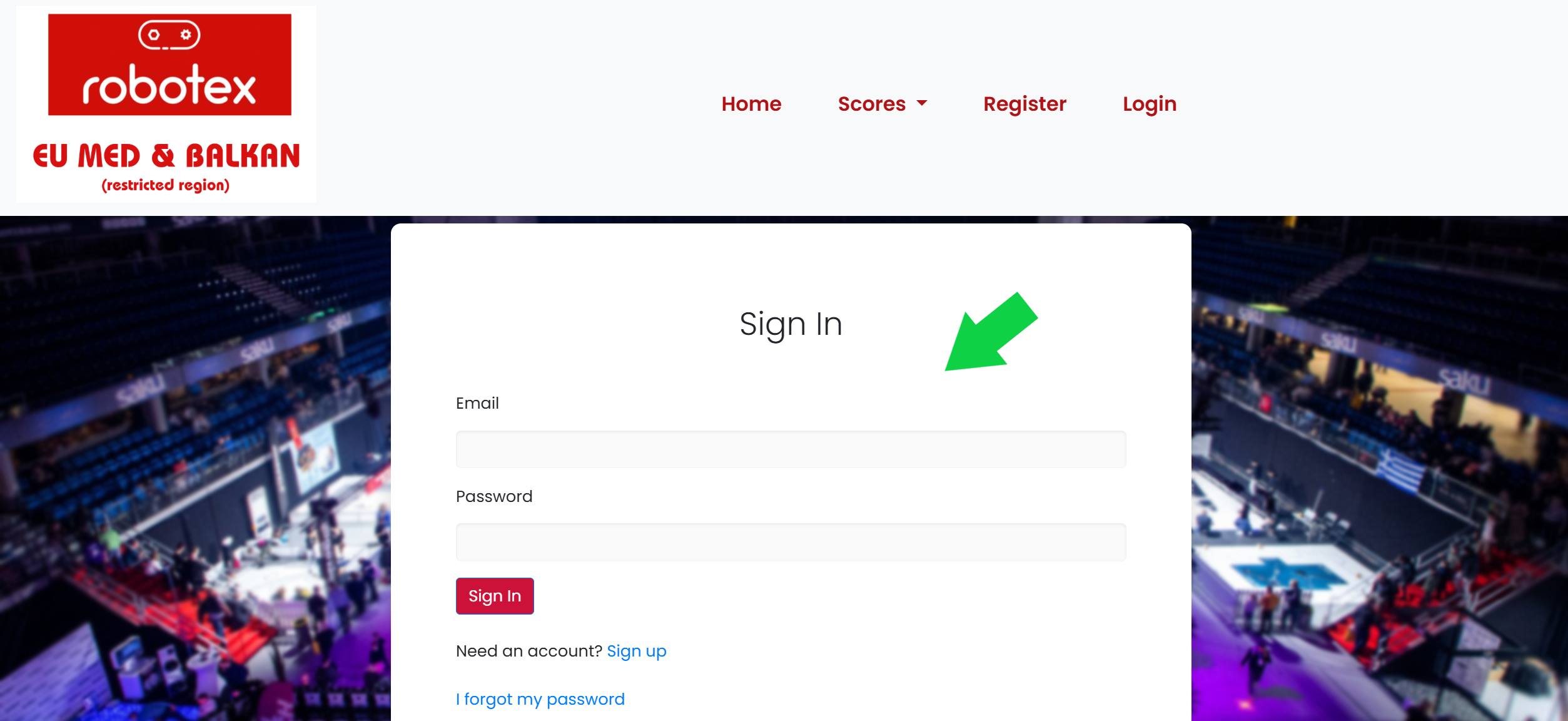
Login Σύνδεση
➜Login using the email and password you created during registration. Συνδεθείτε χρησιμοποιώντας το email και τον κωδικό που δημιουργήσατε κατά την εγγραφή.
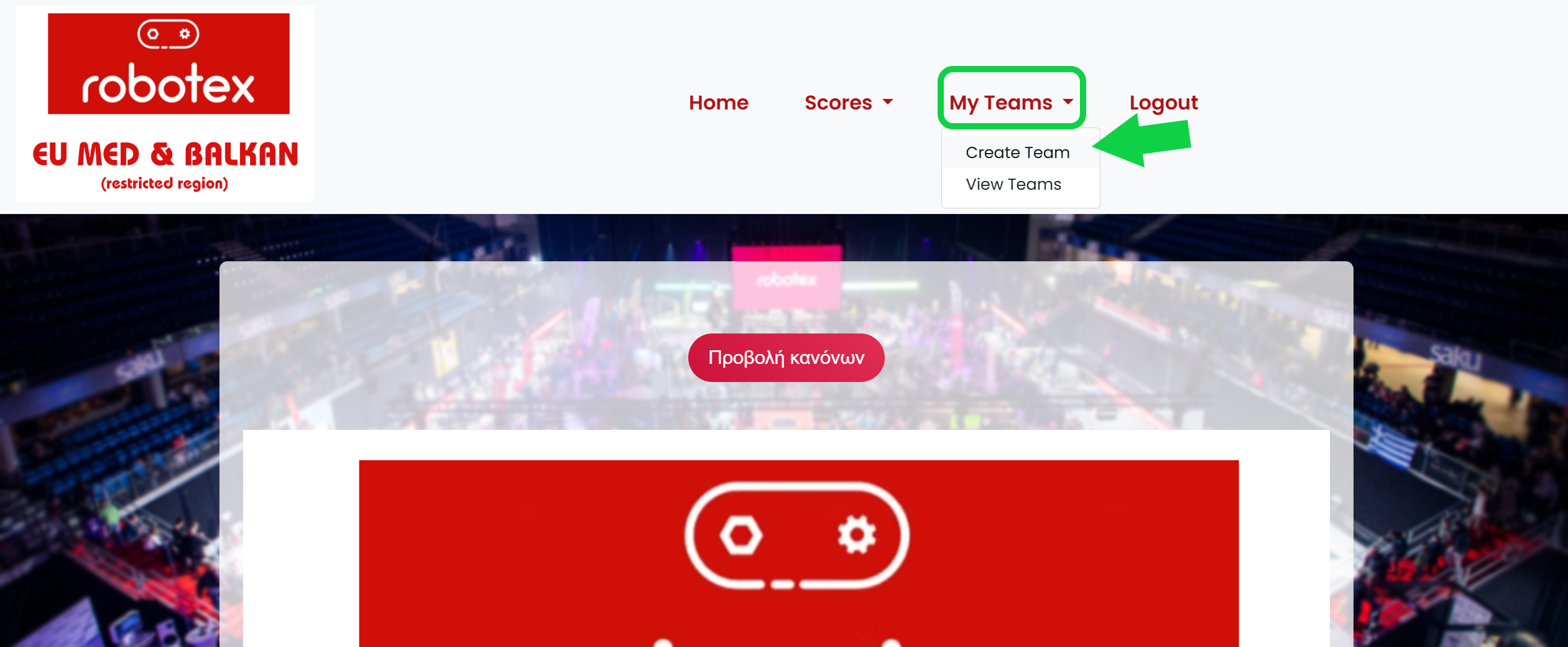
Create Team Δημιουργία ομάδας
➜Open My Teams and select Create Team to start registering a new team. Ανοίξτε το My Teams και επιλέξτε Create Team για να ξεκινήσετε την καταχώρηση νέας ομάδας.
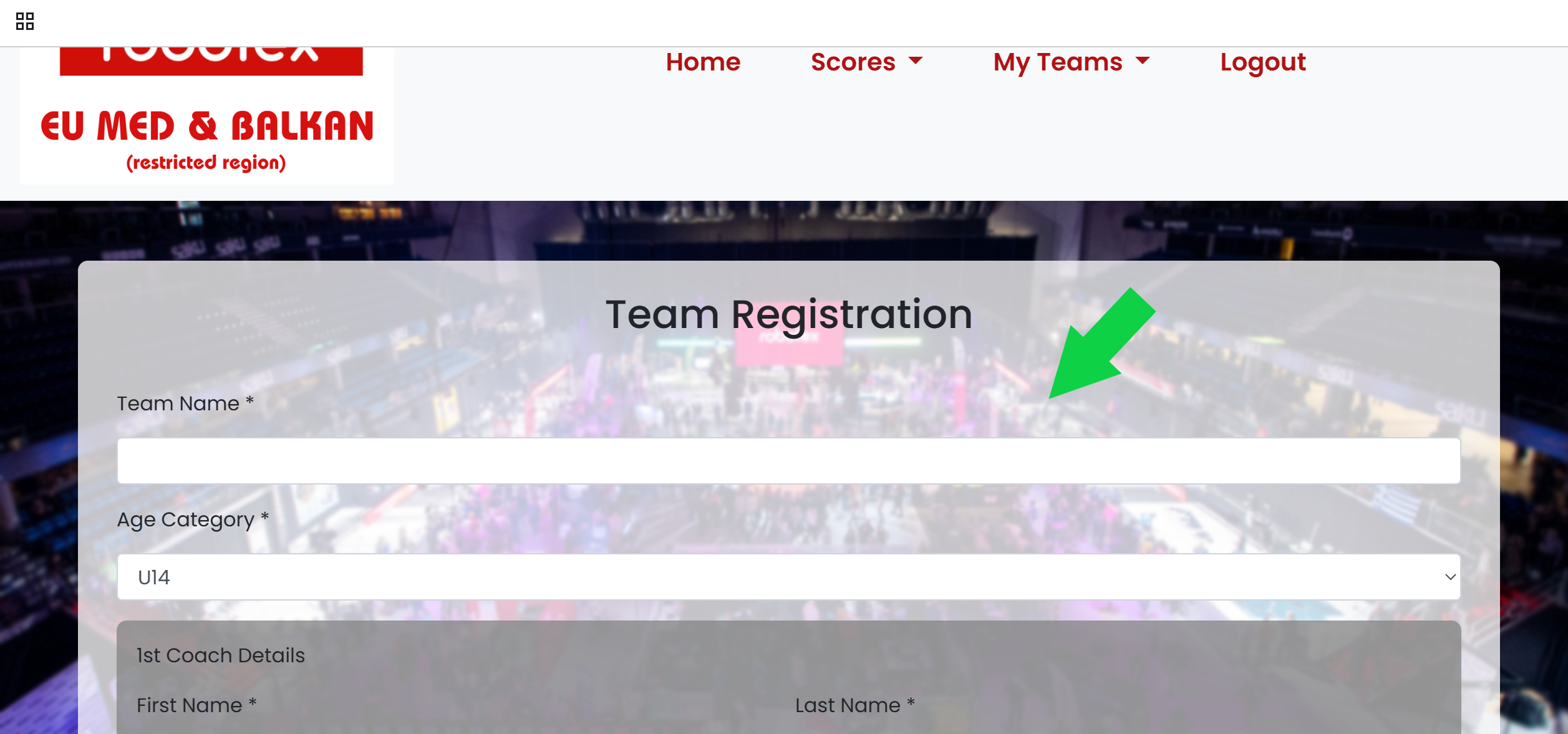
Team Registration Καταχώρηση ομάδας
➜Enter the team name, select the age category and fill in the coach details. Συμπληρώστε το όνομα της ομάδας, επιλέξτε ηλικιακή κατηγορία και καταχωρήστε τα στοιχεία του προπονητή.
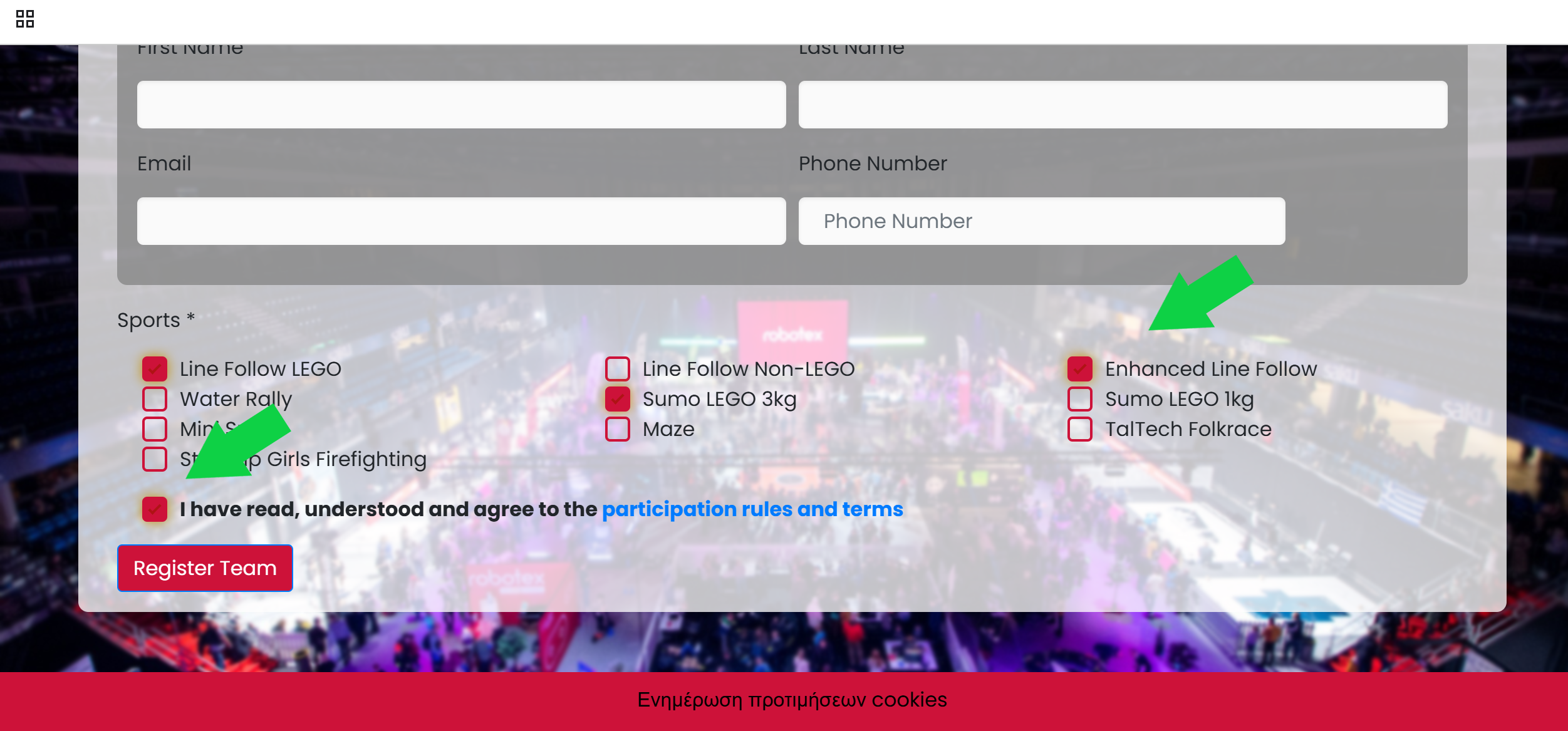
Select Sports and Accept Terms Επιλογή αγωνισμάτων και αποδοχή όρων
➜Select the sports/categories for the team and accept the participation rules and terms before submitting. Επιλέξτε τα αγωνίσματα/κατηγορίες της ομάδας και αποδεχθείτε τους κανόνες και όρους συμμετοχής πριν την υποβολή.
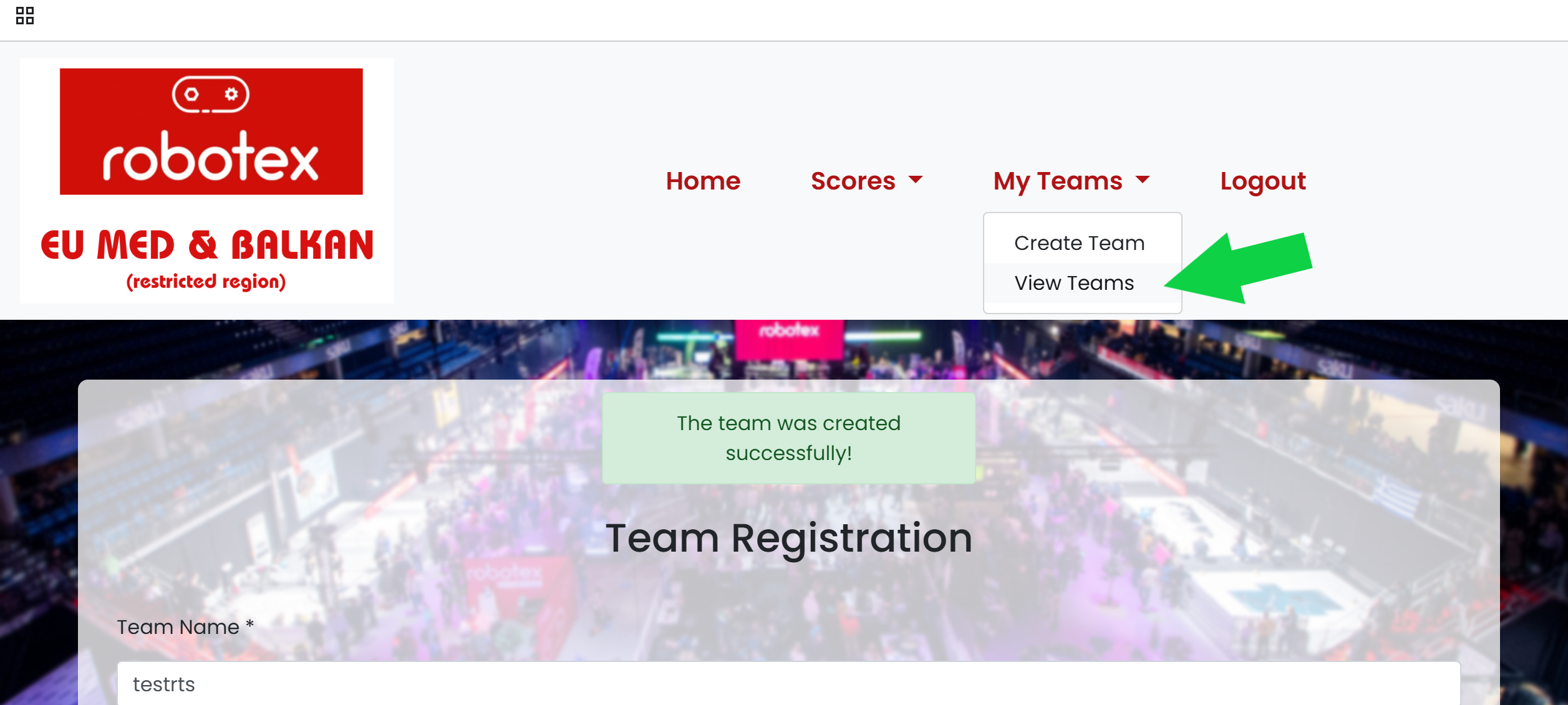
View Teams Προβολή ομάδων
➜After creating the team, open View Teams from the My Teams menu to manage it. Μετά τη δημιουργία της ομάδας, ανοίξτε το View Teams από το μενού My Teams για να τη διαχειριστείτε.
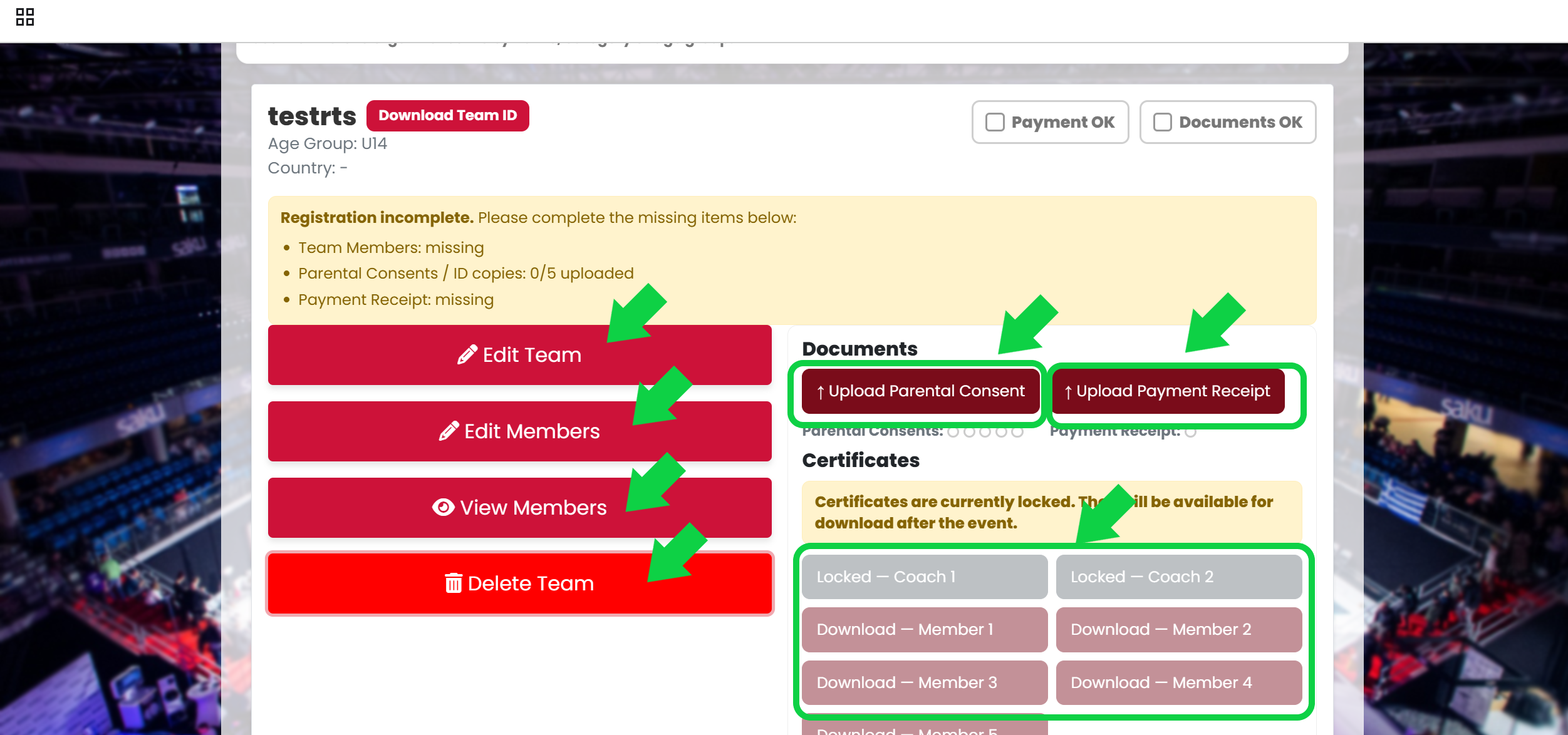
Manage Team, Documents and Certificates Διαχείριση ομάδας, εγγράφων και βεβαιώσεων
➜Edit the team, edit or view members, upload parental consents and payment receipt, and download certificates when they become available. Επεξεργαστείτε την ομάδα, τα μέλη, ανεβάστε γονικές συναινέσεις και απόδειξη πληρωμής και κατεβάστε τις βεβαιώσεις όταν γίνουν διαθέσιμες.
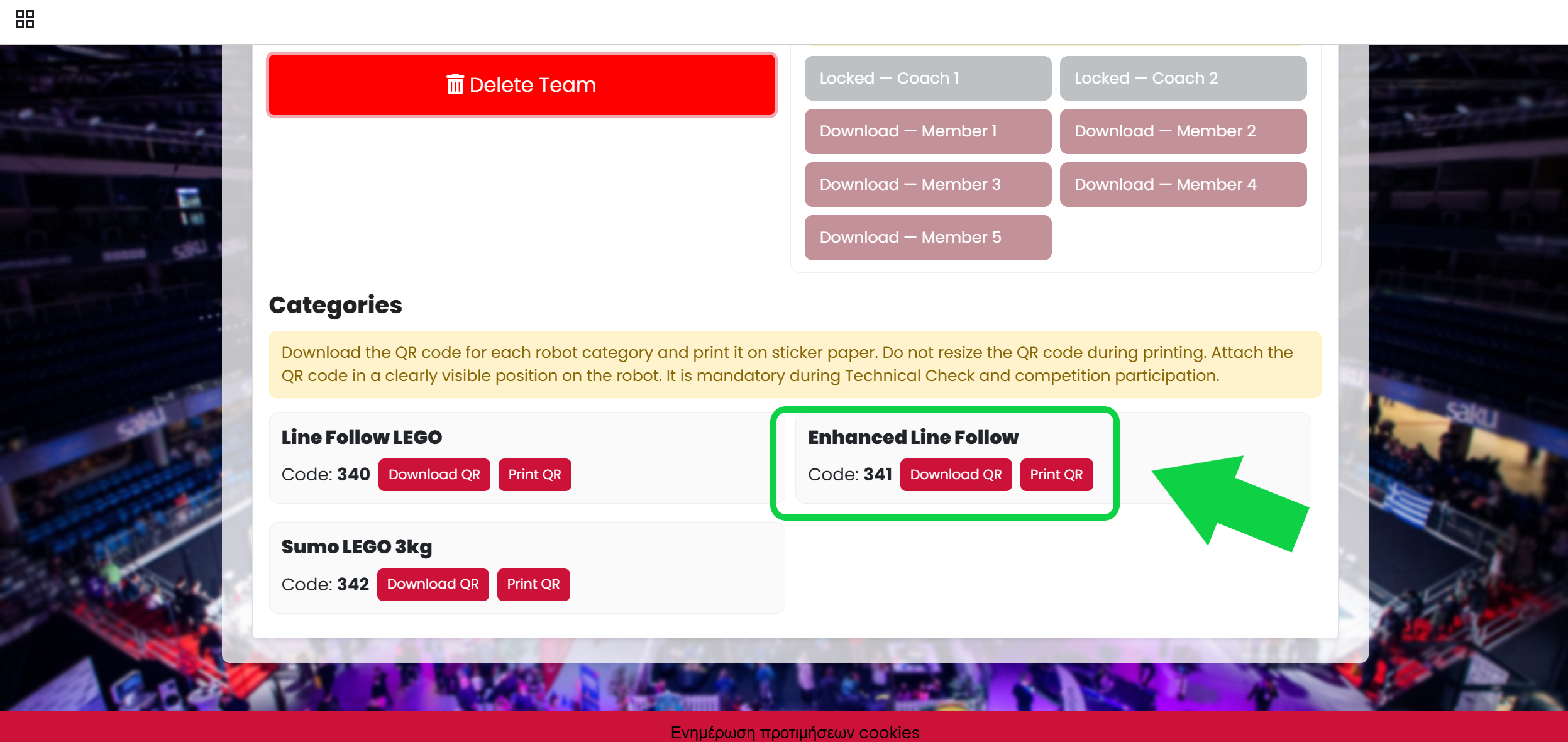
Download QR Codes Λήψη QR Codes
➜Download and print the QR code for each robot category. Do not resize the QR code and attach it clearly on the robot. Κατεβάστε και εκτυπώστε το QR Code για κάθε κατηγορία ρομπότ. Μην αλλάξετε το μέγεθος του QR Code και τοποθετήστε το ευδιάκριτα στο ρομπότ.